
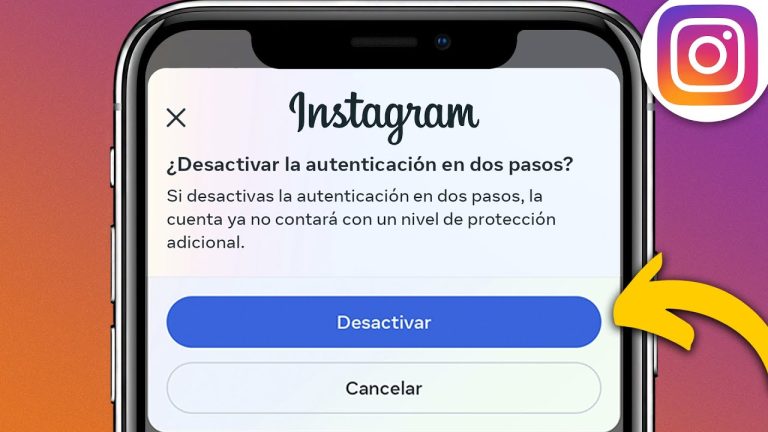
¿Quieres desactivar la autenticación en dos pasos de tu cuenta de Instagram pero no sabes cómo hacerlo sin entrar a la aplicación? ¡No te preocupes! En este artículo te mostraremos el sencillo proceso para desactivar la autenticación en dos pasos de Instagram sin necesidad de iniciar sesión en la app. Sigue leyendo para descubrir cómo puedes simplificar la seguridad de tu cuenta en solo unos pocos pasos.
Ventajas
- Acceso más rápido a la cuenta sin la necesidad de ingresar un código adicional.
- Mayor comodidad al no tener que esperar a recibir un mensaje o notificación para iniciar sesión.
- Menor riesgo de perder el acceso a la cuenta si se extravía el dispositivo de autenticación.
- Simplificación del proceso de inicio de sesión, especialmente para usuarios que no desean utilizar la autenticación en dos pasos.
- Posibilidad de evitar posibles problemas técnicos o errores al recibir el código de autenticación.
Desventajas
- Mayor riesgo de hackeo de la cuenta: Al desactivar la autenticación en dos pasos en Instagram, la cuenta queda más vulnerable a ser hackeada por terceros malintencionados.
- Pérdida de seguridad: La autenticación en dos pasos proporciona una capa adicional de seguridad, por lo que al desactivarla se pierde esa protección extra.
- Mayor riesgo de robo de datos personales: Al no tener la autenticación en dos pasos activada, los datos personales y la privacidad de la cuenta pueden estar más expuestos a posibles robos de información.
- Falta de control sobre el acceso a la cuenta: Al desactivar la autenticación en dos pasos, se pierde la capacidad de controlar quién puede acceder a la cuenta, lo que puede resultar en situaciones de intrusión no deseadas.
¿Cómo cambiar el número de teléfono en Authenticator?
Para cambiar el número de teléfono en Authenticator, primero debes abrir la aplicación y dirigirte a la configuración. Una vez allí, selecciona la opción “Cambiar número de teléfono” e ingresa el nuevo número. Authenticator te enviará un código de verificación a tu nuevo número, introdúcelo para confirmar el cambio. ¡Listo, ahora tu número de teléfono está actualizado en Authenticator!
¿Cuál es la razón por la que no recibo el código de verificación?
Es posible que no esté recibiendo el código de verificación debido a un problema con su servicio de mensajería o su proveedor de telefonía. Asegúrese de tener una buena conexión a internet y de que su teléfono esté funcionando correctamente. También es importante verificar que su número de teléfono esté ingresado correctamente en la configuración de su cuenta.
Si ha revisado todos estos aspectos y aún no recibe el código de verificación, es posible que su número de teléfono esté bloqueado para recibir mensajes de verificación. En este caso, comuníquese con su proveedor de telefonía para asegurarse de que no haya ningún problema con su línea telefónica. También puede intentar utilizar un número de teléfono alternativo si es posible.
Otra posibilidad es que el código de verificación esté siendo enviado a su bandeja de correo no deseado o spam. Revise estas carpetas en su cuenta de correo electrónico para ver si el mensaje ha sido filtrado. Si encuentra el mensaje allí, asegúrese de marcarlo como seguro para que los futuros códigos de verificación lleguen a su bandeja de entrada.
¿Cuál es el procedimiento si pierdo mi teléfono con Google Authenticator?
Si pierdes tu teléfono con Google Authenticator, puedes tener problemas para acceder a tus cuentas protegidas con autenticación de dos factores. Sin embargo, no te preocupes, ya que Google te permite generar códigos de respaldo al configurar la aplicación. Estos códigos de respaldo te permitirán acceder a tus cuentas incluso si pierdes tu teléfono.
Además, si has perdido tu teléfono, también puedes desactivar la autenticación de dos factores para evitar el bloqueo de tus cuentas. Puedes hacerlo a través de la página de recuperación de Google, donde podrás restablecer la autenticación de dos factores y volver a proteger tus cuentas con un nuevo dispositivo. Recuerda siempre tener a mano tus códigos de respaldo y tomar medidas rápidas en caso de pérdida de tu teléfono con Google Authenticator para evitar cualquier problema con tus cuentas.
Pasos sencillos para desactivar la autenticación en dos pasos de Instagram
Si estás buscando desactivar la autenticación en dos pasos de Instagram, estás en el lugar correcto. Sigue estos sencillos pasos para desactivar esta función y simplificar el proceso de inicio de sesión. Primero, ve a la configuración de tu perfil en Instagram. Después, selecciona la opción de “Seguridad” y busca la sección de “Autenticación en dos pasos”. Por último, simplemente desactiva esta función y habrás completado el proceso para desactivar la autenticación en dos pasos.
Desactivar la autenticación en dos pasos de Instagram es fácil y rápido con estos simples pasos. Al seguir estos pasos, podrás deshacerte de esta función y simplificar tu experiencia de inicio de sesión en Instagram. Con solo unos clics en la configuración de tu perfil, podrás desactivar la autenticación en dos pasos y disfrutar de un proceso de inicio de sesión más sencillo.
Desactiva la autenticación en dos pasos de Instagram sin complicaciones
¿Estás cansado de lidiar con la autenticación en dos pasos de Instagram? ¡No te preocupes! Desactivarla es más sencillo de lo que piensas. Solo necesitas seguir unos simples pasos para volver a acceder a tu cuenta sin complicaciones. Olvídate de los códigos de verificación y disfruta de una experiencia más fluida en Instagram.
En resumen, desactivar la autenticación en dos pasos en Instagram sin entrar en la cuenta es un proceso sencillo que solo requiere unos pocos pasos. Asegúrate de seguir las instrucciones detalladas proporcionadas anteriormente para desactivar esta función de seguridad de manera efectiva. Recuerda siempre mantener la seguridad de tu cuenta y estar al tanto de las últimas medidas de protección que ofrece la plataforma. ¡No esperes más y desactiva la autenticación en dos pasos en Instagram ahora mismo!

